


Sur Mac et MacBook, faire une capture d’écran demande l’une de cinq combinaisons clavier intégrées à macOS. Le raccourci de base Cmd + Maj + 3 capture l’écran entier, Cmd + Maj + 4 retient une zone, Cmd + Maj + 5 ouvre le panneau complet introduit depuis Mojave. Maîtriser ces cinq méthodes vous évite tout logiciel tiers et couvre 100 % des besoins, du screenshot rapide à la vidéo d’écran.
Les 5 raccourcis clavier pour capturer l’écran sur Mac

macOS embarque depuis ses premières versions un jeu de raccourcis dédiés à la capture d’écran. Tous combinent la touche Commande (⌘) et la touche Maj (⇧), suivies d’un chiffre ou d’une autre touche qui détermine le mode. Comprendre la logique de cette famille de raccourcis vous évite de jongler avec des applications tierces comme Snagit ou Skitch.
Pour mémoire, la touche Maj (Shift) remplit une fonction centrale dans tous ces raccourcis. Si vous débutez sur Mac, notre guide dédié à la touche Shift sur Mac et MacBook précise son emplacement exact et ses autres usages.
Cmd + Maj + 3 : l’écran entier en une frappe
Le raccourci historique. Vous appuyez simultanément sur les trois touches et macOS capture immédiatement l’intégralité de votre écran. Le fichier PNG apparaît sur le bureau, nommé selon le format Capture d’écran [date] à [heure].png.
Si vous travaillez sur deux écrans, macOS génère deux fichiers distincts, un par écran. Cette méthode reste la plus rapide quand vous voulez tout capturer sans réfléchir au cadrage.
Cmd + Maj + 4 : capturer une zone précise à la souris
Après la frappe, le curseur se transforme en croix accompagnée de coordonnées en pixels. Maintenez le bouton de la souris ou du trackpad enfoncé et tracez le rectangle à capturer. Le relâchement déclenche la sauvegarde.
Trois modificateurs utiles pendant le choix :
- Espace maintenu : déplace la zone sélectionnée sans changer sa taille, pratique pour recentrer.
- Maj maintenu : verrouille la largeur ou la hauteur, vous n’ajustez plus qu’un seul axe.
- Échap : annule la capture en cours et vous redonne le curseur normal.
Cmd + Maj + 4 + Espace : isoler une fenêtre ou un menu
Variante méconnue mais essentielle. Vous tapez Cmd + Maj + 4 puis vous appuyez sur Espace. Le curseur se transforme en icône appareil photo et survole les fenêtres en les surlignant en bleu. Un clic capture la fenêtre choisie, ombre portée incluse.
Pour obtenir une capture sans ombre portée (très utile pour intégrer le screenshot dans une présentation), maintenez la touche Option (Alt) pendant le clic. Cette méthode fonctionne aussi sur les menus déroulants ouverts et sur la barre des menus.
Cmd + Maj + 5 : le panneau de capture complet
Introduit avec macOS Mojave (10.14) en 2018, ce raccourci ouvre une barre d’outils flottante qui regroupe toutes les options. Vous trouvez à gauche les boutons image (écran entier, fenêtre, zone), au centre les boutons vidéo (écran entier, zone), et à droite un menu Options qui contient le minuteur, le choix du dossier de destination et l’activation du pointeur de souris.
Cmd + Maj + 5 est le seul raccourci macOS qui permet d'enregistrer une vidéo de votre écran, en .mov, sans installer le moindre logiciel tiers.
Cmd + Maj + 6 : la Touch Bar des MacBook Pro
Réservé aux modèles équipés de la barre tactile (MacBook Pro 2016 à 2021). Le raccourci capture uniquement le contenu de la Touch Bar dans un fichier PNG de 2170 par 60 pixels.
Apple a abandonné la Touch Bar sur les MacBook Pro M2 et plus récents. Ce raccourci ne sert donc plus que pour le parc installé, mais il reste documenté officiellement par Apple et fonctionne sur tous les modèles concernés.
Quel raccourci choisir selon votre besoin ?
Trouver le bon raccourci de capture
Repondez aux deux questions pour obtenir la combinaison clavier exacte.
1. Que voulez-vous capturer ?
2. Où voulez-vous enregistrer la capture ?
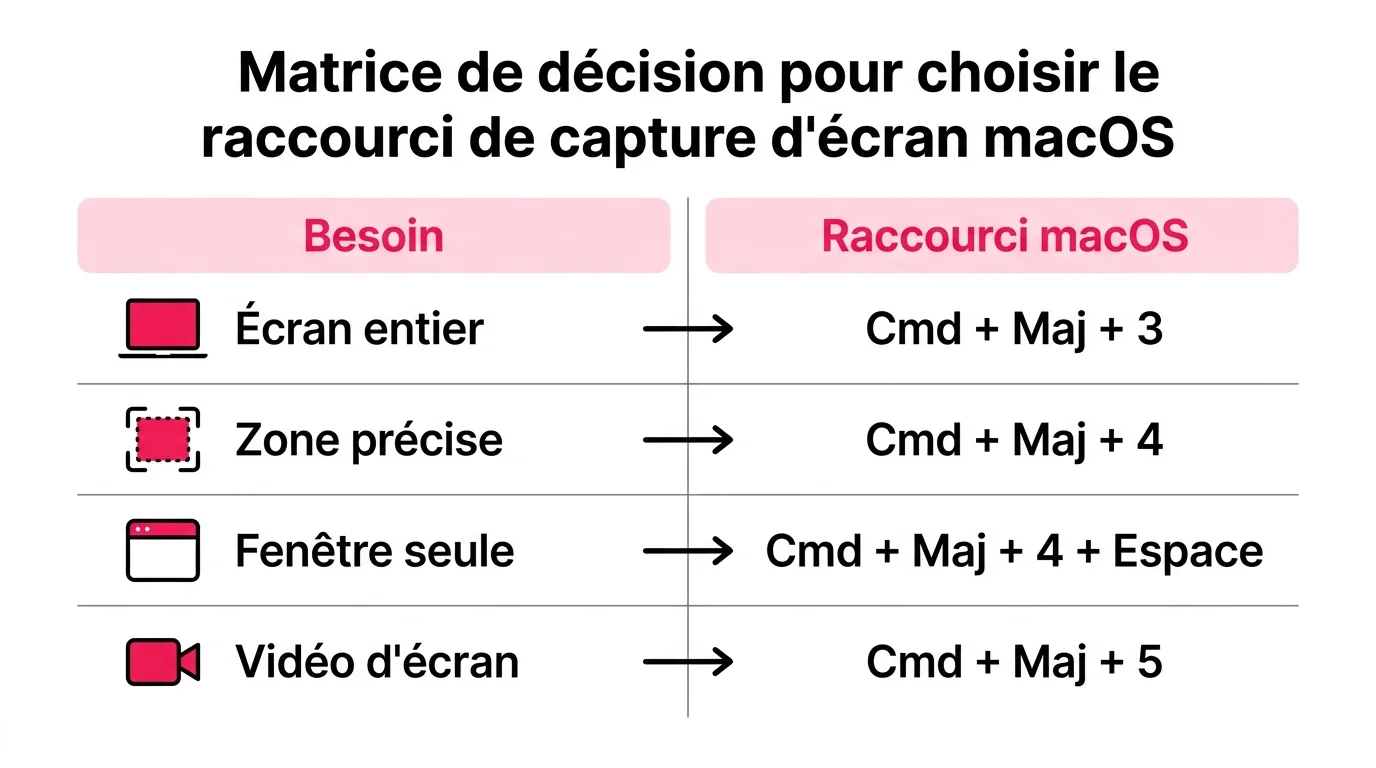
Avec cinq combinaisons, choisir la bonne en une fraction de seconde demande un peu de pratique. La logique reste cependant simple : plus vous avez besoin de précision, plus vous montez dans le numéro du raccourci. Le 3 capture tout, le 4 cible, le 5 personnalise.
Comparatif rapide des cinq méthodes
| Besoin | Raccourci recommandé |
|---|---|
| Écran complet immédiat | Cmd + Maj + 3 |
| Zone définie à la souris | Cmd + Maj + 4 |
| Fenêtre seule, propre | Cmd + Maj + 4 + Espace |
| Vidéo, minuteur, dossier custom | Cmd + Maj + 5 |
| Touch Bar (MacBook Pro 2016-2021) | Cmd + Maj + 6 |
Capturer dans le presse-papiers plutôt que sur le bureau
Astuce qui change la vie quand vous envoyez beaucoup de captures dans Slack, Notion, Discord ou Photoshop. Ajoutez la touche Ctrl à n’importe quel raccourci ci-dessus et la capture part directement dans le presse-papiers au lieu de créer un fichier sur le bureau.
Exemple : Ctrl + Cmd + Maj + 4 retient une zone et la copie. Vous collez ensuite avec Cmd + V dans l’application de votre choix. Plus aucun fichier résiduel à nettoyer en fin de journée.
Ajouter Ctrl à n'importe quel raccourci de capture envoie le résultat dans le presse-papiers au lieu de créer un fichier sur le bureau.
Personnaliser ses captures d’écran macOS
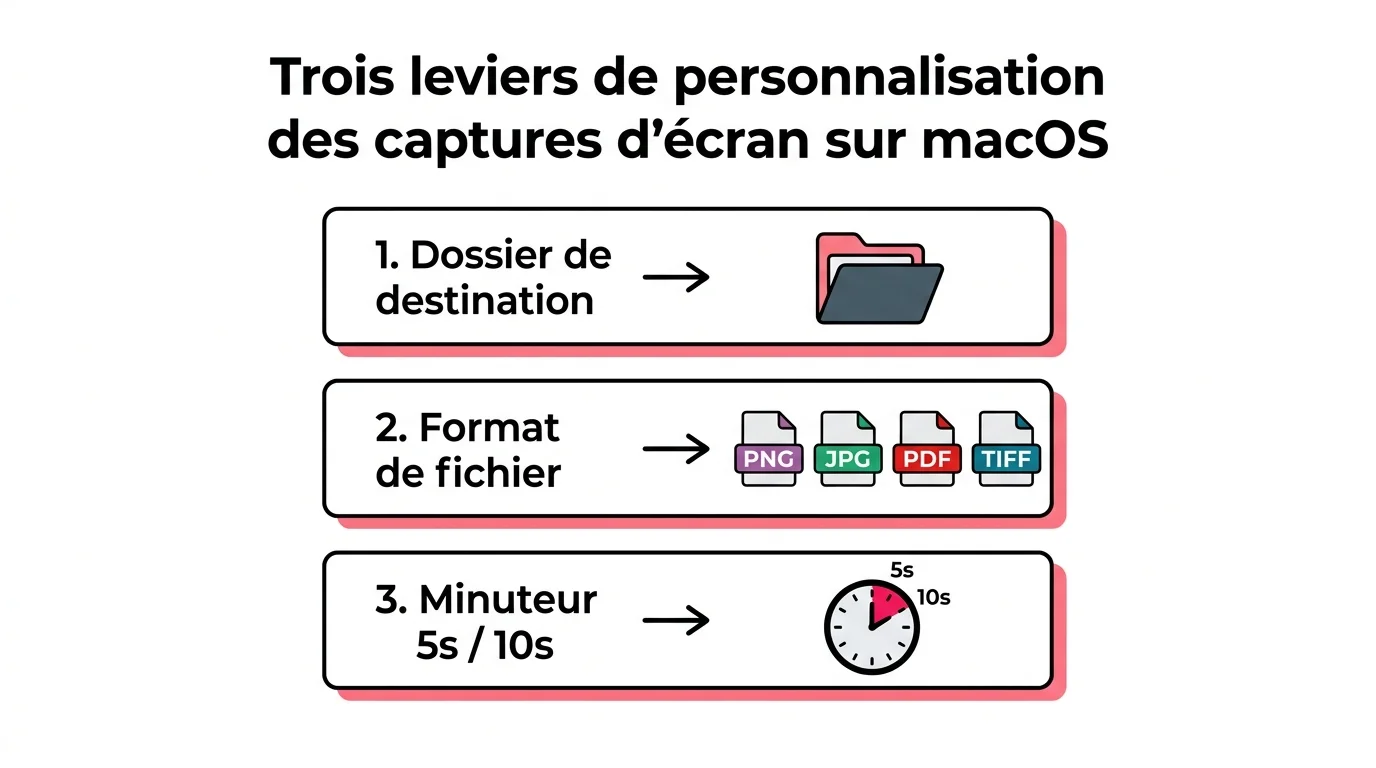
Le panneau Cmd + Maj + 5 expose trois leviers de personnalisation que la majorité des utilisateurs ignorent. Tous se cachent derrière le bouton Options de la barre flottante. Quelques minutes de réglage initial vous font gagner des heures sur le long terme, surtout si vous produisez beaucoup de captures pour de la documentation ou du support client.
Changer le dossier d’enregistrement des screenshots
Par défaut, macOS envoie tout sur le bureau, ce qui peut vite saturer l’affichage. Dans le menu Options du panneau Cmd + Maj + 5, choisissez Documents, Presse-papiers, Mail, Messages, Aperçu ou un dossier personnalisé via Autre emplacement.
Le réglage persiste tant que vous ne le changez pas. Pratique pour créer un dossier ~/Screenshots dédié et garder un bureau propre. La documentation officielle d’Apple détaille toutes les options du panneau dans son article dédié à effectuer une capture d’écran sur Mac.
Modifier le format de fichier (PNG, JPG, PDF)
Plus technique mais utile pour la qualité ou le poids. Le format par défaut est PNG (sans perte). Pour basculer en JPG, PDF, GIF ou TIFF, ouvrez le Terminal et tapez la commande suivante :
defaults write com.apple.screencapture type jpgpour passer en JPG.killall SystemUIServerpour appliquer le changement immédiatement.- Remplacez jpg par png, pdf, tiff ou gif selon le format voulu.
Le JPG divise typiquement le poids du fichier par 4 ou 5, intéressant si vous envoyez beaucoup de captures par mail. Le PDF est idéal pour les documents multipages destinés à l’impression.
Annoter et partager la capture avant qu’elle ne s’enregistre
Depuis Mojave, une miniature flottante apparaît en bas à droite de l’écran après chaque capture. Cliquez dessus avant qu’elle ne disparaisse (environ 5 secondes) pour ouvrir un éditeur léger : flèches, surlignages, recadrage, signature, rotation.
Le bouton Partager intégré envoie directement la capture annotée vers Mail, Messages, AirDrop ou n’importe quelle app installée. Workflow imbattable pour annoter un bug en réunion sans installer Skitch ou Snagit.
Que faire si la capture d’écran ne fonctionne pas ?
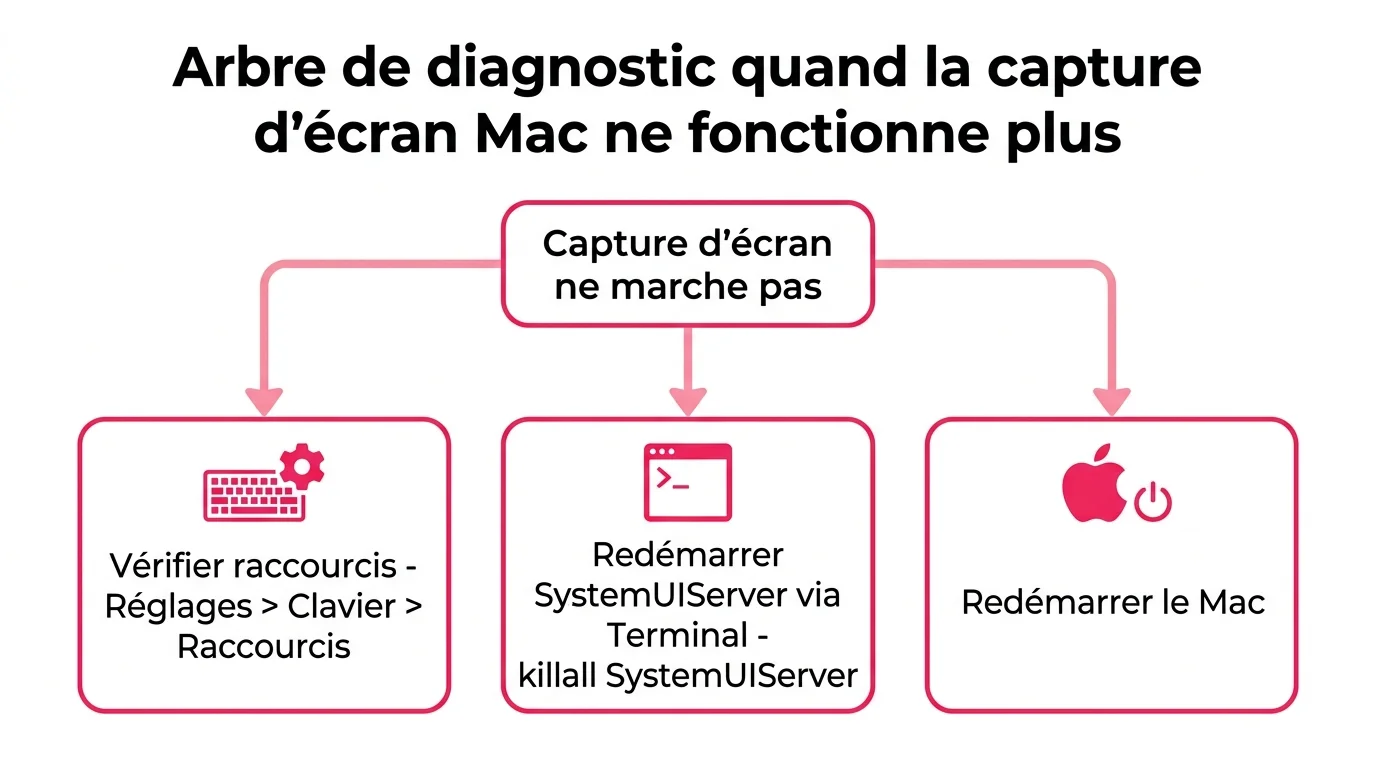
Trois causes expliquent 95 % des pannes de capture d’écran macOS : un raccourci désactivé dans les Réglages, un processus système gelé, ou une application en plein écran qui intercepte la frappe. La résolution prend moins de 5 minutes dans la majorité des cas, sans redémarrage complet.
Vérifier les raccourcis dans les Réglages Système
Ouvrez Réglages Système puis Clavier, cliquez sur Raccourcis clavier, et sélectionnez Captures d’écran dans la colonne de gauche. Vérifiez que toutes les cases sont cochées et que les combinaisons affichées correspondent bien aux raccourcis attendus.
Une application installée a parfois capturé un raccourci système. Une réassignation manuelle ou un clic sur Restaurer les valeurs par défaut résout immédiatement le conflit. Pensez aussi à vérifier que votre Mac n’est pas saturé de processus en arrière-plan, ce qui peut bloquer la prise en charge des raccourcis système.
Redémarrer les services macOS responsables
Le processus SystemUIServer gère la barre des menus, les notifications et une partie des fonctions de capture. Quand il se bloque, les raccourcis ne répondent plus. Le redémarrage forcé via Terminal règle l’incident :
- Ouvrez Terminal (Applications puis Utilitaires).
- Tapez
killall SystemUIServeret validez avec Entrée. - Testez immédiatement Cmd + Maj + 3 ou 4.
Si la panne persiste, un redémarrage complet du Mac réinitialise tous les services système et résout les cas les plus rares. Pour les Mac silicium (M1, M2, M3, M4), la documentation Apple sur l’outil de capture d’écran macOS détaille les diagnostics complémentaires.