


Sur un Mac français, le caractère # se tape avec Maj enfoncé sur la touche située tout en haut à gauche du clavier, juste à gauche du 1, celle qui affiche @ et # sérigraphiés. Sur un clavier QWERTY US, c’est Maj + 3. Si rien ne fonctionne, votre Mac utilise probablement l’ancienne disposition « Français » patrimoniale, qui demande Alt + Maj + 3. Le visualiseur de clavier intégré à macOS affiche en direct toutes les touches disponibles et permet d’identifier votre layout actif en quelques secondes.
Detecteur de raccourci # pour Mac
Selectionnez votre disposition clavier et votre modele de Mac pour obtenir le raccourci exact, avec animation des touches a presser.
Pourquoi le # est-il si difficile à trouver sur Mac ?
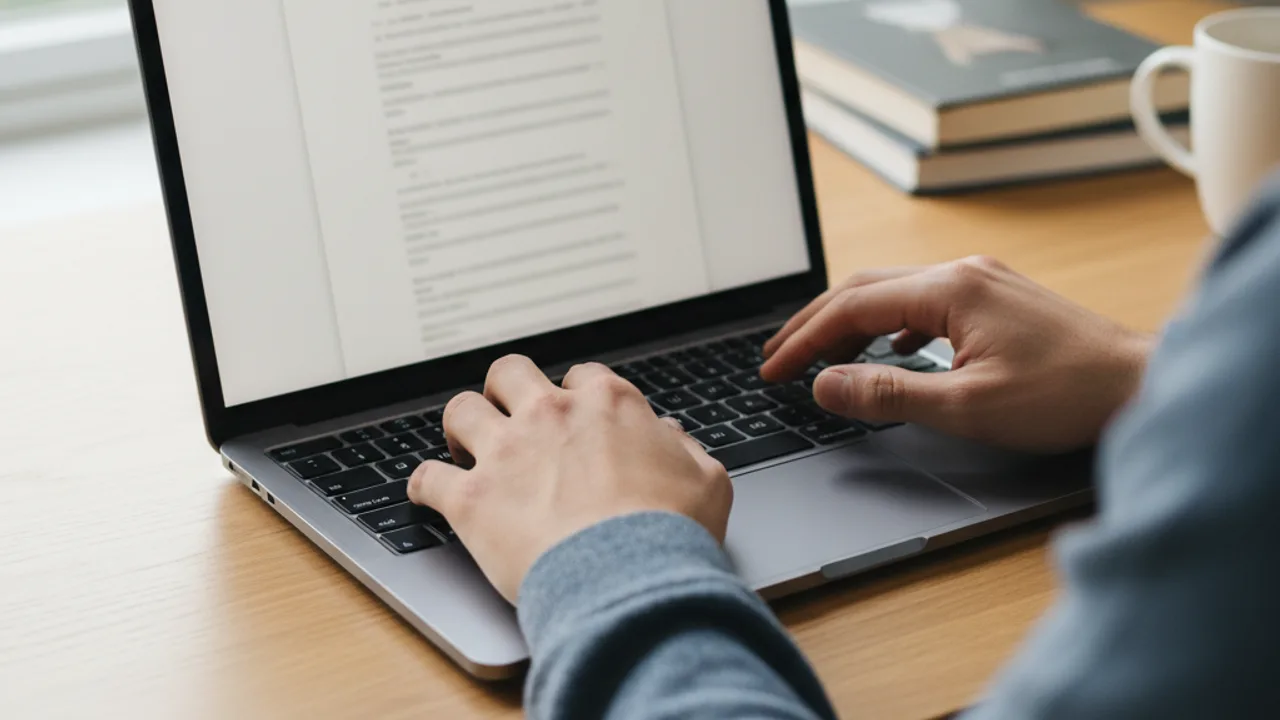
Vous tapez un texto, vous voulez ajouter un hashtag à un post Instagram ou commenter du code, et là, impossible de trouver la touche. La frustration est réelle : sur un clavier AZERTY français, le symbole # est sérigraphié sur une seule touche peu visible, et tous les tutoriels ne s’accordent pas sur la combinaison.
Cette difficulté n’est pas un bug Apple. Elle vient de la coexistence de deux layouts français sur macOS, qui n’utilisent pas la même touche pour produire le #. Selon la disposition active sur votre Mac, le raccourci peut sembler évident ou totalement impossible.
La touche @/# en haut à gauche
Sur la plupart des MacBook Air, MacBook Pro et claviers Apple récents livrés en France, la touche située tout en haut à gauche du clavier, juste à gauche de la touche 1, affiche deux symboles : @ et #. C’est la signature de la disposition « Français – numérique » (aussi appelée AZERTY-Mac), devenue très répandue sur les Mac modernes vendus en France.
Cette touche donne @ par simple pression et # avec Maj enfoncé. Vous n’avez besoin que de deux doigts, et le symbole apparaît instantanément dans n’importe quelle application : Pages, Mail, Slack, Notes, le terminal, votre éditeur de code.
Le piège des deux layouts français
Apple maintient deux dispositions françaises sur macOS. Le layout actuellement le plus courant sur les Mac vendus en France est « Français – numérique » (chiffres en accès direct, @ et # sur la touche en haut à gauche). L’autre, plus ancien, est appelé simplement « Français » et fonctionne comme un AZERTY PC : les chiffres réclament Maj et le # passe par Alt + Maj + 3.
S’ajoute le réflexe PC. Sur Windows AZERTY, AltGr + 3 produit le #. Sur Mac, AltGr n’existe pas : Apple utilise une touche Option (étiquetée Alt sur les claviers français récents) qui ne joue pas le même rôle. Le réflexe AltGr + 3 ne donne donc rien sur macOS.
Méthode 1 : clavier français Mac moderne (la plus simple)
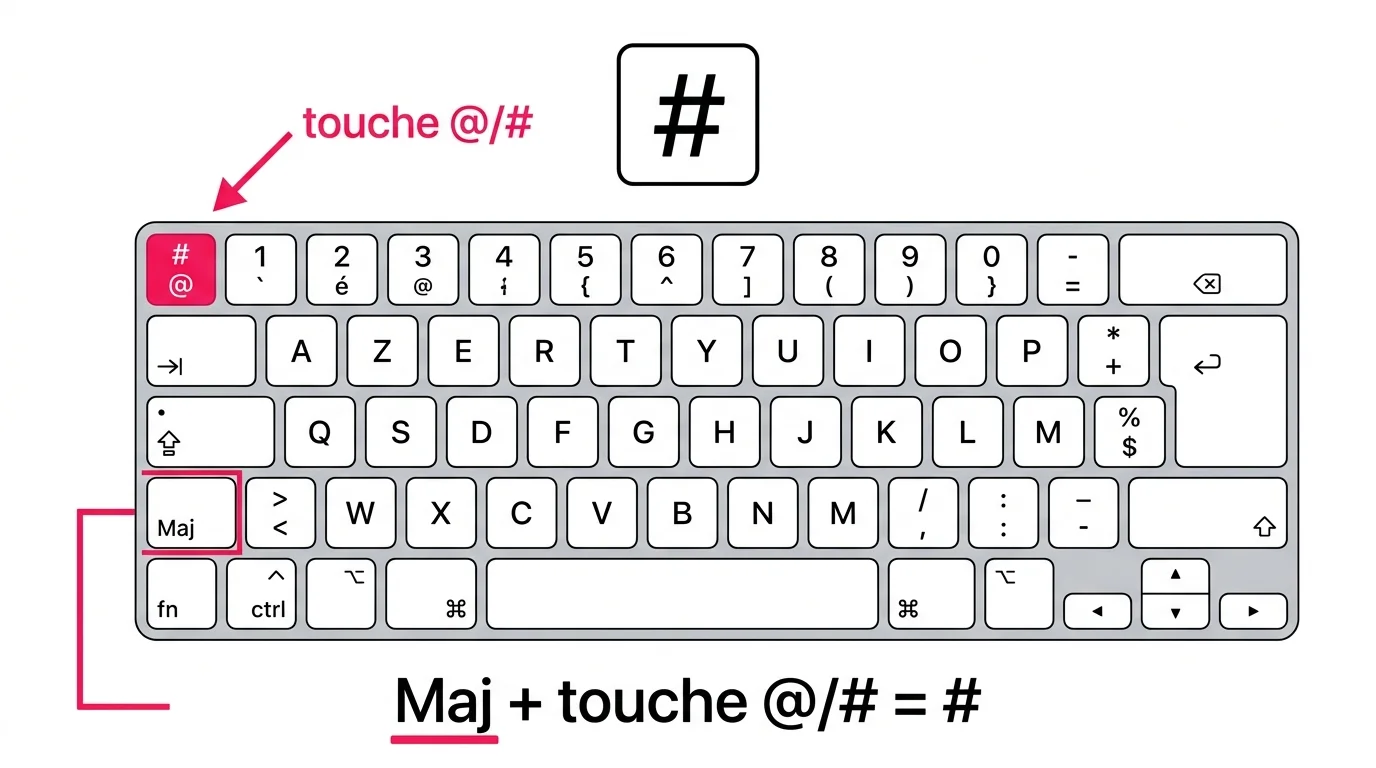
C’est le raccourci à retenir si votre Mac affiche bien deux symboles @ et # sur la touche en haut à gauche du clavier : Maj + cette touche @/#. Deux touches, à maintenir simultanément. La touche Maj (Shift) se trouve sur le côté gauche du clavier, la touche @/# est tout en haut à gauche, juste à gauche de la touche 1.
Ce raccourci s’applique à tous les MacBook Air, MacBook Pro et iMac récents livrés avec la disposition « Français – numérique » par défaut, ce qui inclut notamment les MacBook Air M1, M2, M3 vendus en France. Si vous voulez vérifier votre emplacement de la touche Shift sur Mac, sachez qu’elle existe en deux exemplaires symétriques.
La combinaison Maj + @ en pratique
L’astuce pratique consiste à utiliser l’auriculaire gauche pour Maj, puis l’index gauche pour appuyer sur la touche @/#. La gestuelle devient automatique après quelques essais. Une seule pression simultanée, et le # apparaît dans la fenêtre active.
Si Maj + la touche @/# ne produit rien, ou produit un autre symbole comme ² ou ², votre Mac utilise probablement l’ancien layout « Français » patrimonial. Ouvrez Réglages Système, puis Clavier, puis Sources de saisie pour vérifier la disposition active, qui apparaît aussi en haut à droite de la barre de menus avec un drapeau ou un sigle FR.
Sur les Mac français vendus avec la disposition Français – numérique (cas le plus courant aujourd'hui), Maj + la touche @/# en haut à gauche est le raccourci natif pour le caractère #. Aucune installation, aucun réglage, juste deux touches.
Ce qui change entre Alt et Option
Sur les MacBook achetés avant 2018 et sur certains modèles internationaux, la touche modificateur est étiquetée Option avec le symbole alt à côté. Sur les modèles français récents, elle porte simplement la mention Alt. Fonctionnellement, c’est la même touche, mais elle n’est pas nécessaire pour taper le # sur les Mac en disposition Français – numérique.
Cette double étiquette explique pourquoi vous lisez parfois « Option + Maj + 3 » dans les vieux tutoriels et « Alt + Maj + 3 » dans d’autres. Les deux désignent l’ancien raccourci sur le layout français patrimonial, encore présent sur les Mac qui n’ont pas basculé vers la disposition numérique.
Méthode 2 : clavier français patrimonial (Alt + Maj + 3)

Si votre Mac est configuré en disposition « Français » patrimoniale (l’ancienne, qui imite l’AZERTY PC), la touche @/# n’existe pas en accès direct et Maj + 3 produit simplement le chiffre 3. Dans ce cas, le raccourci pour le # devient Alt + Maj + 3. Trois touches, à maintenir simultanément avant de relâcher.
La touche Alt (Option) se situe en bas à gauche du clavier, juste à droite de la touche Cmd. Vous gardez Alt et Maj enfoncés avec la main gauche, puis appuyez sur 3 avec la main droite. La combinaison est plus encombrante, mais elle reste la seule option sur ce layout.
Comment vérifier votre disposition active
Ouvrez Réglages Système, descendez jusqu’à Clavier, puis cliquez sur Modifier à côté de Sources de saisie. Les dispositions installées s’affichent. Si vous voyez « Français » et « Français – numérique » listés ensemble, l’une est l’ancienne disposition et l’autre la nouvelle. Le drapeau actif dans la barre de menus indique laquelle est utilisée à l’instant.
Pour basculer entre les deux, cliquez sur le drapeau dans la barre de menus et sélectionnez l’autre disposition, ou utilisez le raccourci Ctrl + Espace si vous l’avez configuré dans Préférences Clavier, onglet Raccourcis.
Méthode 3 : raccourci QWERTY US et UK
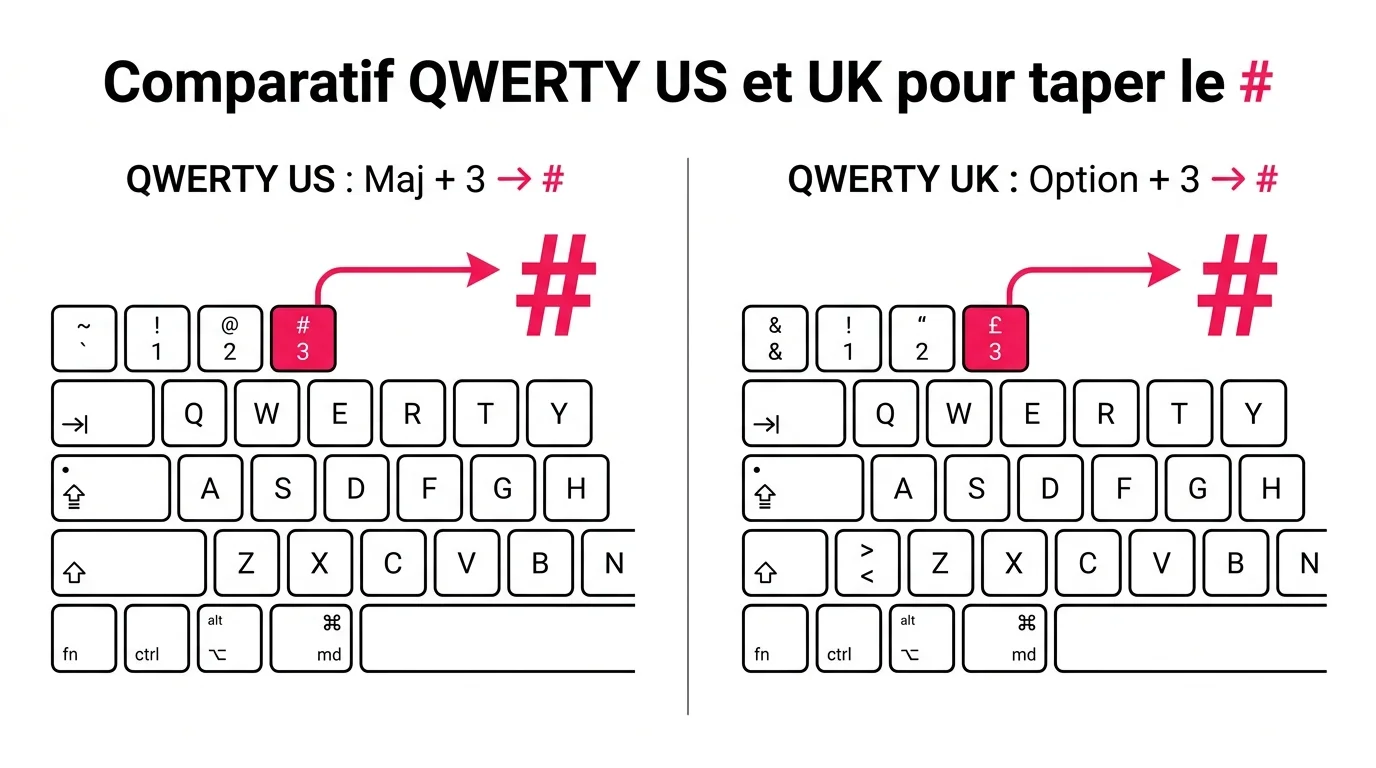
Si vous avez acheté votre Mac aux États-Unis, au Canada anglophone ou en zone duty-free, vous avez probablement un clavier QWERTY. Les raccourcis pour le # changent selon que la disposition est américaine ou britannique.
Le QWERTY est aussi la disposition par défaut sur les Mac vendus en Asie ou dans les régions où aucune variante locale n’existe. Voici les deux cas à connaître.
QWERTY américain : Maj + 3
Sur un clavier QWERTY US, le caractère # est sérigraphié directement au-dessus du chiffre 3. Une simple pression sur Maj + 3 (Shift + 3) suffit à le produire. C’est le raccourci le plus lisible visuellement, puisque le symbole est imprimé sur la touche.
Cette disposition fonctionne aussi sur un Magic Keyboard configuré en US, sur les MacBook achetés à l’étranger et sur tout clavier externe vendu avec sérigraphie américaine. Aucun réglage spécifique n’est nécessaire si macOS détecte la disposition automatiquement.
QWERTY britannique : Option + 3
Le clavier QWERTY UK réserve une surprise. La touche Maj + 3 ne produit pas # mais le symbole de la livre sterling £. Pour obtenir le croisillon, il faut utiliser Option + 3 (ou Alt + 3 selon la sérigraphie).
Cette particularité piège régulièrement les voyageurs et les acheteurs de Mac d’occasion. Si vous tapez Shift + 3 et que £ s’affiche au lieu de #, vous savez immédiatement que votre clavier est configuré en UK et non en US.
Méthode 4 : visualiseur de clavier et copier-coller
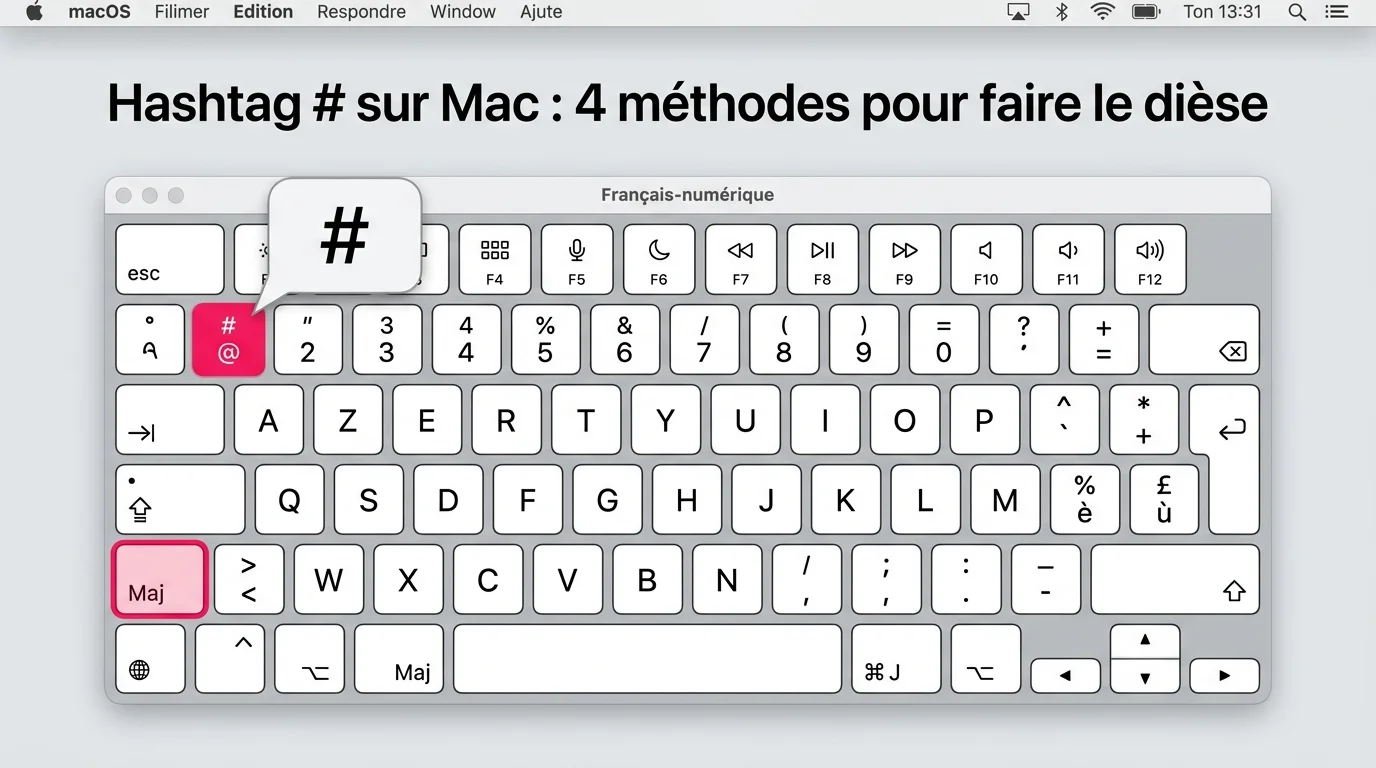
Aucun des raccourcis ne fonctionne ? Vous n’êtes pas certain de votre disposition ? macOS embarque deux outils universels qui dépannent dans toutes les situations : le visualiseur de clavier et le copier-coller depuis le visualiseur de caractères.
Activer le visualiseur de clavier macOS
Le visualiseur de clavier affiche en direct toutes les touches disponibles, y compris celles activées par Maj, Alt et Option. C’est l’outil idéal pour identifier où se cache un symbole rare. Pour l’activer, ouvrez Réglages Système puis Clavier, et cochez « Afficher Clavier dans la barre de menus ».
Une nouvelle icône apparaît à droite de votre barre de menus. Cliquez dessus puis sélectionnez Afficher le Visualiseur de clavier. Une fenêtre flottante montre votre clavier complet. Appuyez sur Maj : les touches changent et le # apparaît à l’emplacement correspondant à votre layout. Sur Français – numérique, il s’affiche sur la touche en haut à gauche. Sur Français patrimonial, ajoutez Alt et il apparaît au-dessus du 3.
La méthode universelle du copier-coller
Si tout le reste échoue, ouvrez le visualiseur de caractères avec Ctrl + Cmd + Espace. Dans la barre de recherche, tapez « hash » ou « number sign ». Le caractère # apparaît dans la liste. Double-cliquez pour l’insérer, ou copiez-le pour le coller où vous voulez.
Cette méthode est également pratique pour insérer des emojis, des caractères accentués rares ou des symboles mathématiques. Elle fonctionne dans toutes les applications macOS, du Finder à Mail en passant par Pages et Slack.
| Disposition clavier | Raccourci pour # |
|---|---|
| Français – numérique (Mac moderne) | Maj + touche @/# (haut à gauche) |
| Français patrimonial (ancien) | Alt + Maj + 3 |
| QWERTY US (américain) | Maj + 3 |
| QWERTY UK (britannique) | Option + 3 |
| Visualiseur caractères (universel) | Ctrl + Cmd + Espace |
Cas particuliers : claviers externes, MacBook récents, Magic Keyboard
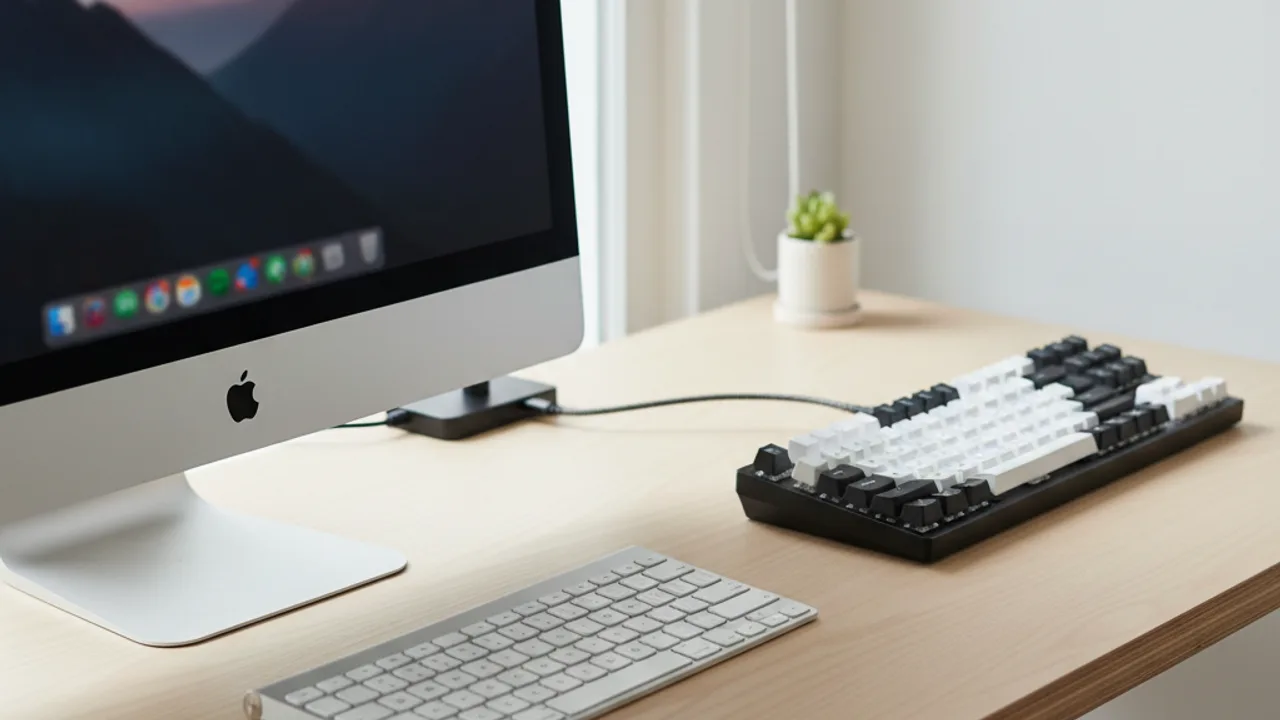
Le raccourci ne dépend pas seulement de la disposition logicielle : le matériel utilisé influence aussi l’expérience. Trois cas méritent une attention particulière.
Brancher un clavier PC sur Mac
Vous branchez un clavier PC AZERTY en USB ou en Bluetooth sur votre Mac ? macOS le reconnaît immédiatement et lui applique la disposition logicielle active. La touche AltGr du clavier PC est interprétée comme Option par macOS, donc AltGr + 3 ne produit pas le # comme sur Windows. Sur un Mac en Français – numérique, utilisez Maj + la touche @/# tout en haut à gauche.
Si vous utilisez un clavier mécanique pour le gaming ou le travail intensif, les touches Alt et Win se comportent comme Option et Cmd respectivement. Aucune manipulation spéciale n’est requise, mais l’assistant macOS peut vous demander d’identifier le clavier au premier branchement (appuyer sur la touche immédiatement à droite ou à gauche de Maj pour calibrer).
Les MacBook Air et MacBook Pro récents
Les MacBook Air M1, M2 et M3, ainsi que les MacBook Pro M3 et M4 lancés ces dernières années, embarquent la disposition Français – numérique par défaut sur les claviers vendus en France. Maj + la touche @/# en haut à gauche fonctionne immédiatement à la sortie de la boîte. La touche Globe (parfois étiquetée Fn) qui apparaît en bas à gauche ne modifie pas le raccourci #, elle sert principalement à basculer entre claviers et à invoquer la dictée.
Le Magic Keyboard sans fil, vendu séparément avec les iMac et les Mac mini, suit également la même logique. Sa version française utilise Maj + la touche @/#, sa version internationale (souvent QWERTY US) utilise Maj + 3. Pour tirer le meilleur de votre Mac au quotidien, mémoriser les raccourcis clavier essentiels reste un investissement rentable.
Croisillon ou dièse ? La précision typographique
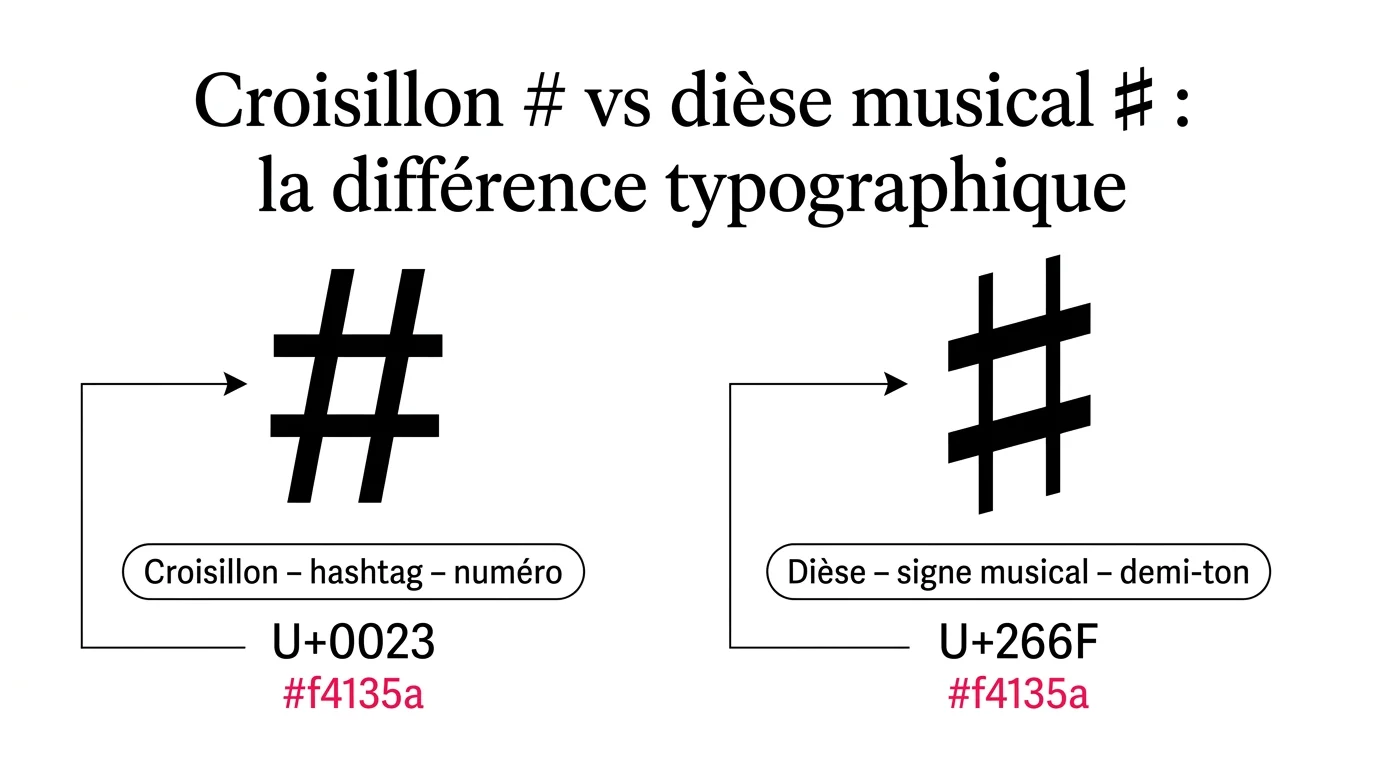
Le titre de cet article parle de « dièse » parce que c’est l’appellation courante en français, héritée d’une vieille confusion typographique. Mais en réalité, le symbole # n’est pas un dièse : c’est un croisillon. La nuance compte si vous écrivez un texte technique, musical ou éditorial soigné.
Le # n’est pas le symbole musical
Le caractère # (Unicode U+0023) s’appelle officiellement « croisillon » ou « carré » au Canada. En anglais, il porte les noms « number sign », « hash » ou « pound sign ». Il sert à désigner un numéro, une livre de poids, un hashtag sur les réseaux sociaux, ou un commentaire dans certains langages de programmation.
Le dièse musical, lui, s’écrit ♯ (Unicode U+266F). Il indique une élévation d’un demi-ton dans une partition. Visuellement, les deux barres horizontales du dièse sont inclinées, alors que celles du croisillon restent horizontales. Le glyphe est différent, l’usage aussi.
Confusion historique : les claviers français étiquetaient à tort la touche # comme "touche dièse" en raison de la ressemblance visuelle, alors que les deux symboles sont typographiquement distincts depuis l'origine.
Quel symbole utiliser selon le contexte ?
Pour un hashtag Instagram, un commentaire Python, un numéro de chambre d’hôtel ou un appel d’API REST, utilisez # (croisillon). C’est ce que produisent tous les raccourcis clavier décrits ci-dessous.
Pour une partition de musique, un texte de musicologie ou une mention typographique précise, utilisez ♯ (dièse). Vous le trouverez via le visualiseur de caractères en tapant « sharp » ou « dièse » dans la barre de recherche. Sur Word, Pages ou tout traitement de texte musical dédié, il est accessible via les jeux de symboles spécifiques.
Astuces pour ne plus chercher : remplacement de texte et dictée
Si vous tapez le # plusieurs dizaines de fois par jour, retenir un raccourci à deux ou trois doigts reste utile mais des automatisations existent. macOS propose deux options qui font le travail à votre place.
Le remplacement de texte automatique
Ouvrez Réglages Système, puis Clavier, puis Remplacements de texte. Cliquez sur + et définissez un raccourci court (par exemple « hh ») qui se transforme automatiquement en #. À chaque fois que vous tapez « hh » suivi d’un espace, macOS substitue le croisillon.
Cette fonction est synchronisée via iCloud sur tous vos appareils Apple. Le même raccourci fonctionnera sur votre iPhone, votre iPad et votre Mac. C’est un investissement de quelques secondes qui se rentabilise dès la première journée d’usage intensif.
La dictée vocale pour taper le dièse
Activez la dictée macOS via Fn pressée deux fois (ou via le bouton Globe sur les modèles récents). Dites « dièse » ou « hashtag » : macOS insère immédiatement le symbole #. Cette méthode dépanne particulièrement quand vous avez une main occupée à tenir un café ou un téléphone.
La dictée reconnaît également « deux points », « point-virgule », « tiret bas » et la plupart des ponctuations. Pour les utilisateurs qui produisent beaucoup de texte, c’est un assistant invisible mais redoutablement efficace, particulièrement en complément du visualiseur de clavier pour les symboles vraiment exotiques.