


La touche Shift sur Mac et MacBook se trouve aux mêmes emplacements que sur n’importe quel clavier : deux touches Shift (notées ⇧ Maj) sont positionnées à gauche au-dessus de la touche Fn ou Ctrl, et à droite à côté de la flèche haut ou de Entrée. Elles servent à taper les majuscules (Shift + lettre), accéder aux caractères secondaires (Shift + chiffre pour les ponctuations), et combiner des raccourcis macOS (Cmd + Shift + 4 pour la capture d’écran, Cmd + Shift + N pour un nouveau dossier).
Sur le même sujet : faire le dièse sur Mac.
Où se trouve exactement la touche Shift sur un clavier Mac
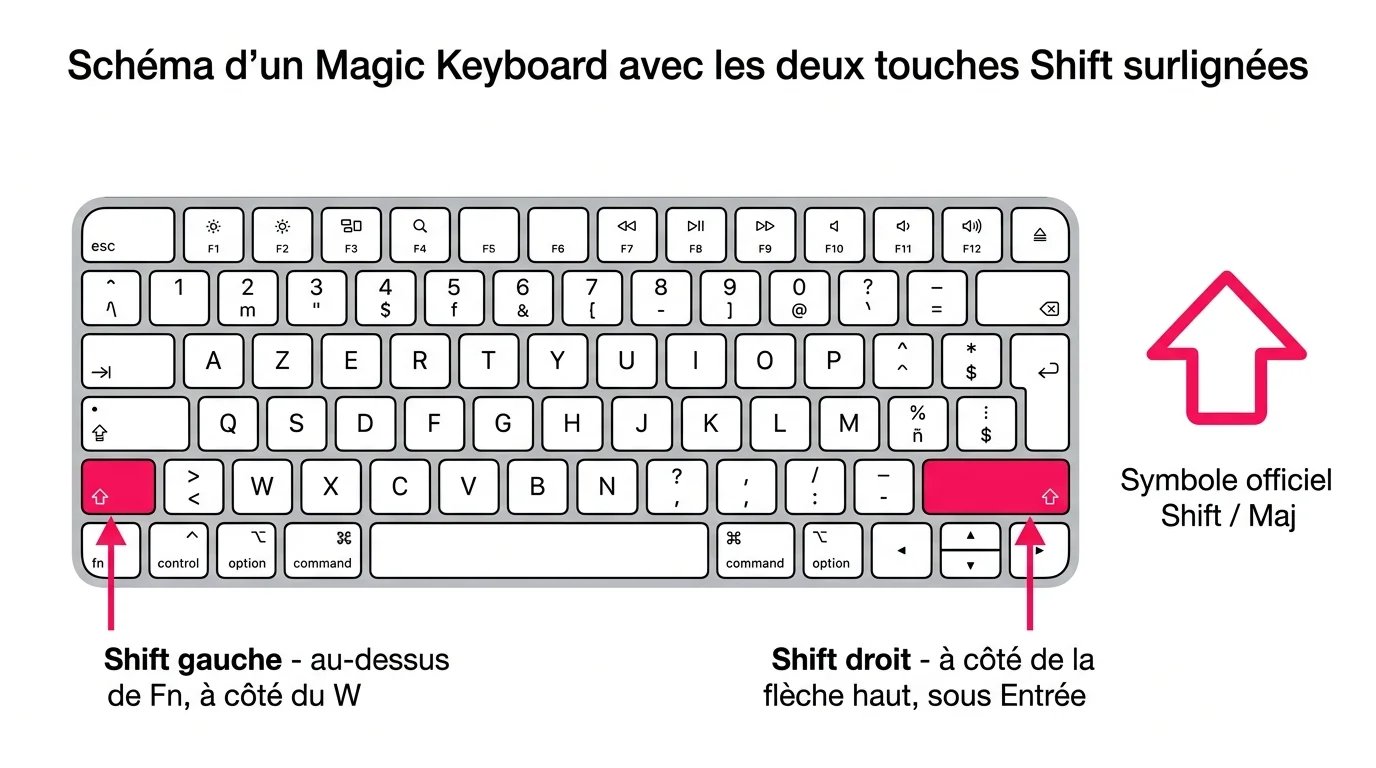
Sur tous les claviers Mac et MacBook (depuis 2008), la touche Shift est notée ⇧ en sérigraphie et étiquetée Maj sur les claviers français. Elle existe en deux exemplaires :
- Shift gauche : juste au-dessus de la touche Fn (sur MacBook) ou de Ctrl, sous Caps Lock (verrouillage majuscule). C’est la plus utilisée par les droitiers car la main gauche y accède naturellement.
- Shift droit : juste à côté de la touche Entrée, à gauche de la flèche haut. Pratique pour les combinaisons avec les chiffres et la main droite.
Sur les MacBook récents (M1, M2, M3, M4), la disposition reste identique. Les touches Shift sont allongées horizontalement, contrairement aux autres touches plus carrées.
Utiliser la touche Shift pour les majuscules
L’usage premier de Shift est la saisie d’une lettre en majuscule sans activer le verrouillage permanent :
- Maintenez Shift enfoncée et appuyez sur la lettre voulue. Exemple : Shift + a donne A.
- Relâchez Shift, la touche suivante revient en minuscule.
- Pour bloquer toutes les majuscules, utilisez Caps Lock (verrouillage majuscule, juste au-dessus de Shift gauche).
Astuce macOS : Shift + Caps Lock peut être configuré dans Réglages Système → Clavier → Touches de modification pour des comportements personnalisés (par exemple, désactiver Caps Lock pour éviter les majuscules accidentelles).
Accéder aux caractères secondaires avec Shift
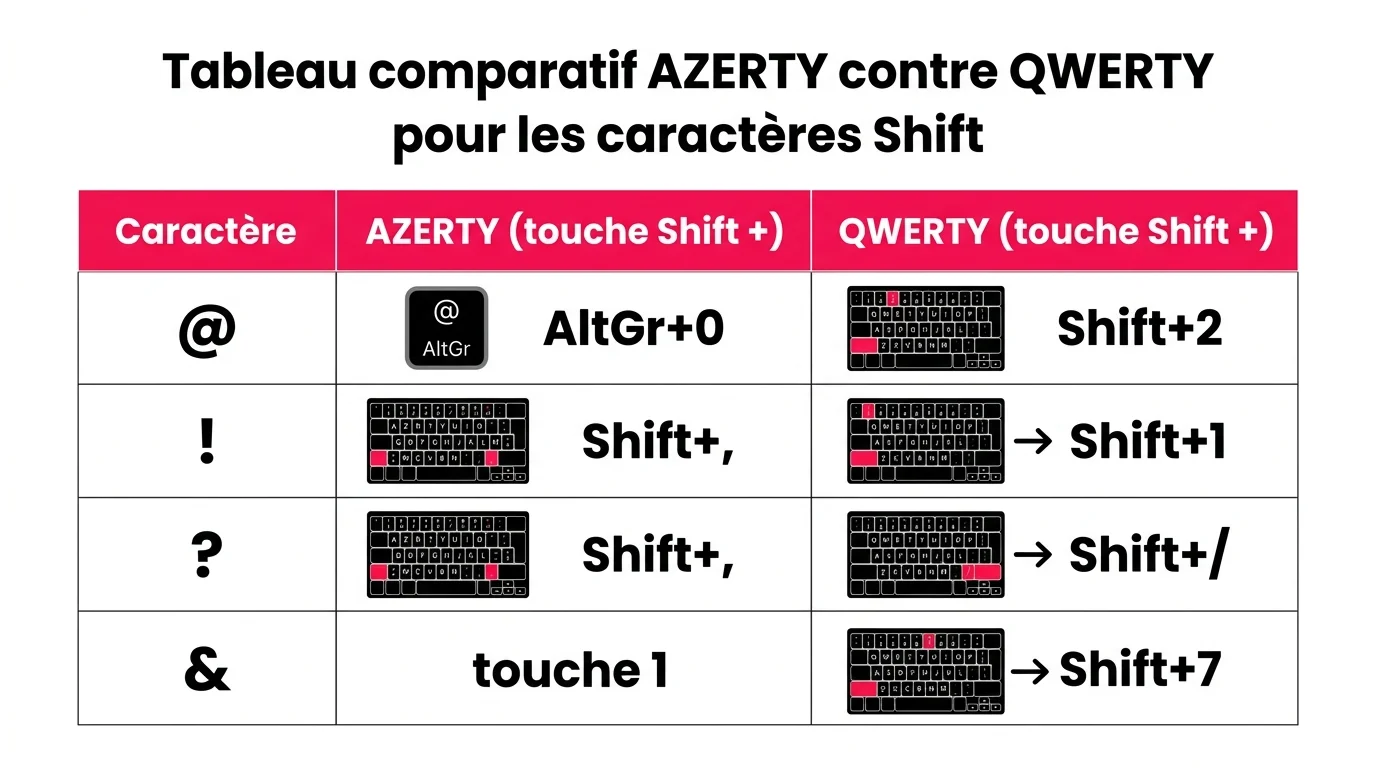
Sur clavier AZERTY Mac, Shift inverse la priorité entre chiffres et caractères de ponctuation. Sans Shift, la touche du 1 donne &, et avec Shift elle donne 1. Liste complète des combinaisons :
- Shift + 1 (touche &) → 1
- Shift + 2 (touche é) → 2
- Shift + ; → .
- Shift + , → ?
- Shift + : → /
- Shift + ! → §
Pour les accents et caractères spéciaux du second niveau, ajoutez Option (⌥). Exemple : Option + Shift + ( pour l’accolade ouvrante {.
Raccourcis macOS essentiels avec Shift
La touche Shift démultiplie les raccourcis Mac. Voici les plus utilisés :
- Cmd + Shift + 4 : capture d’écran d’une zone sélectionnée
- Cmd + Shift + 3 : capture d’écran de l’écran entier
- Cmd + Shift + 5 : ouvre l’outil de capture vidéo intégré (macOS Mojave et plus récent)
- Cmd + Shift + N : nouveau dossier dans le Finder
- Cmd + Shift + T : rouvrir le dernier onglet fermé (Safari, Chrome, Firefox)
- Cmd + Shift + Tab : se déplacer entre les applications en sens inverse
- Cmd + Shift + Z : refaire (annuler l’annulation)
- Cmd + Shift + Delete : vider la corbeille immédiatement
- Cmd + Shift + 0 : afficher le dossier Applications dans le Finder
Sélectionner du texte avec Shift
Maintenir Shift enfoncée pendant que vous déplacez le curseur étend la sélection. Combinaisons utiles :
- Shift + flèche droite/gauche : choisit caractère par caractère.
- Shift + Option + flèche : choisit mot par mot.
- Shift + Cmd + flèche : choisit jusqu’au début ou fin de ligne.
- Shift + Cmd + Haut/Bas : choisit jusqu’au début ou fin du document.
Pratique dans tout éditeur texte (TextEdit, Pages, VS Code, Notes) sans toucher à la souris.
Que faire si la touche Shift de votre Mac ne fonctionne plus
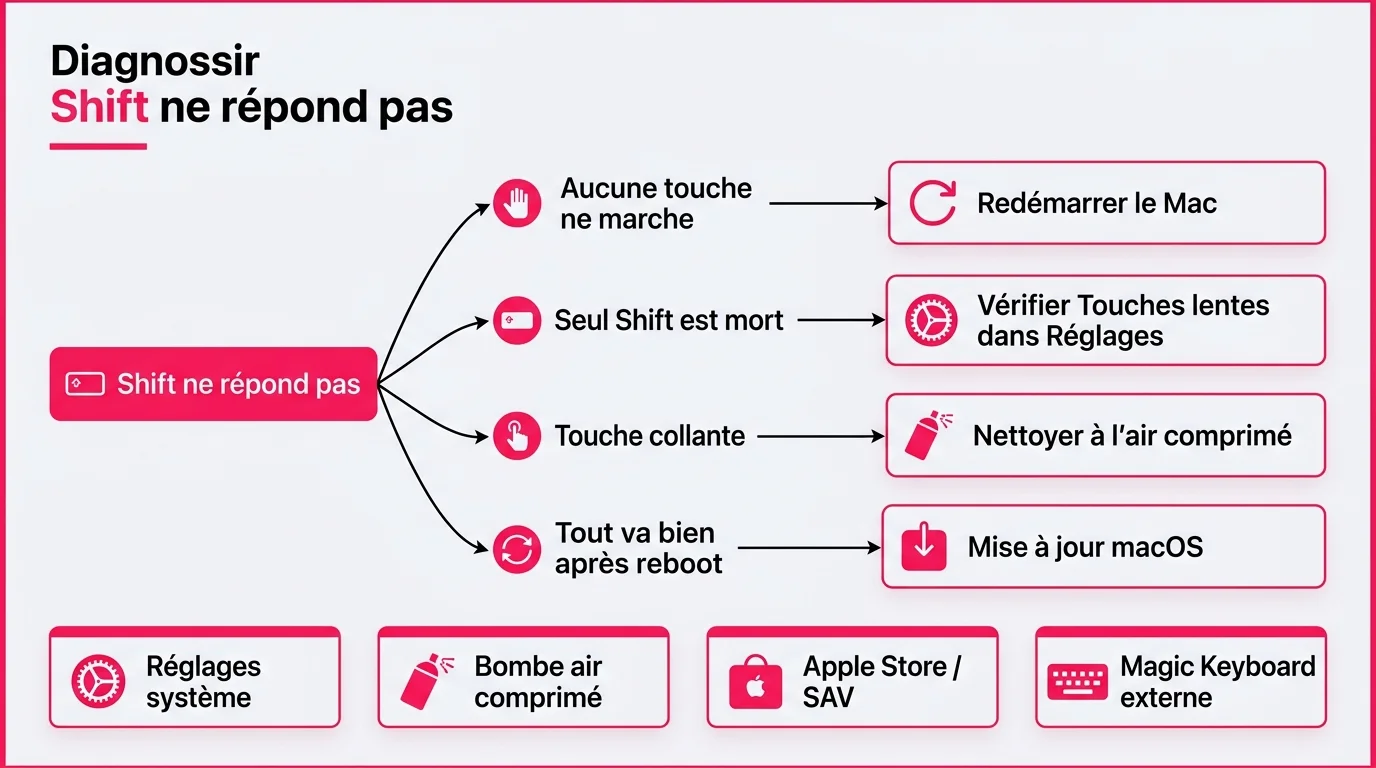
Une touche Shift bloquée ou inactive est un problème fréquent sur MacBook après quelques années. Diagnostic en 4 étapes :
- Testez les deux Shift (gauche et droite). Si une seule fonctionne, c’est un problème matériel sur la touche bloquée.
- Soufflez de l’air comprimé sous la touche pour déloger des saletés. Sur les MacBook avec clavier papillon (2016-2019), ce problème est fréquent et couvert par Apple jusqu’à 4 ans après achat.
- Allez dans Réglages Système → Clavier → Touches de modification et vérifiez que Shift n’a pas été réassigné par erreur.
- Redémarrez en mode sans extension (touche Shift maintenue au démarrage). Ironiquement, ce diagnostic utilise précisément la touche défaillante.
Si rien ne fonctionne, prenez rendez-vous chez un Apple Store : les MacBook clavier papillon ont un programme de remplacement gratuit prolongé.
Cheat sheet des raccourcis Shift sur Mac
Filtrez par catégorie ou recherchez par mot-clé. Cliquez sur une carte pour la copier.
Touche Shift sur Mac : questions fréquentes
Où se trouve la touche Shift sur un clavier Mac ?
Le clavier Mac compte deux touches Shift, notées Maj avec le symbole ⇧. La première se situe à gauche, juste au-dessus de la touche Fn et Ctrl ; la seconde à droite, à côté de la touche Entrée. Les deux ont exactement la même fonction, le choix dépend de votre confort de frappe.
Quelle est la différence entre Shift et Verrouillage Majuscule ?
La touche Shift produit une majuscule uniquement tant que vous la maintenez enfoncée : elle est ponctuelle. La touche Verrouillage Majuscule (Caps Lock) verrouille les majuscules pour tout le texte jusqu’à ce que vous la désactiviez. Pour une seule lettre capitale, utilisez Shift ; pour un mot entier, Caps Lock.
Que faire si la touche Shift ne fonctionne plus sur Mac ?
Vérifiez d’abord dans Réglages Système, rubrique Accessibilité puis Clavier, que les options Touches à auto-maintien et Touches lentes sont désactivées, car elles modifient le comportement de Shift. Nettoyez ensuite la touche et, pour isoler une panne matérielle, testez un clavier externe : si Shift fonctionne dessus, le défaut vient du clavier intégré.


 se trouve des deux côtés du clavier Mac. Majuscules, caractères secondaires, sélection de texte et raccourcis macOS essentiels expliqués.)